Claude Code × GitHub連携が便利だった|スマホで外出先でもPCと同じ環境【2026】
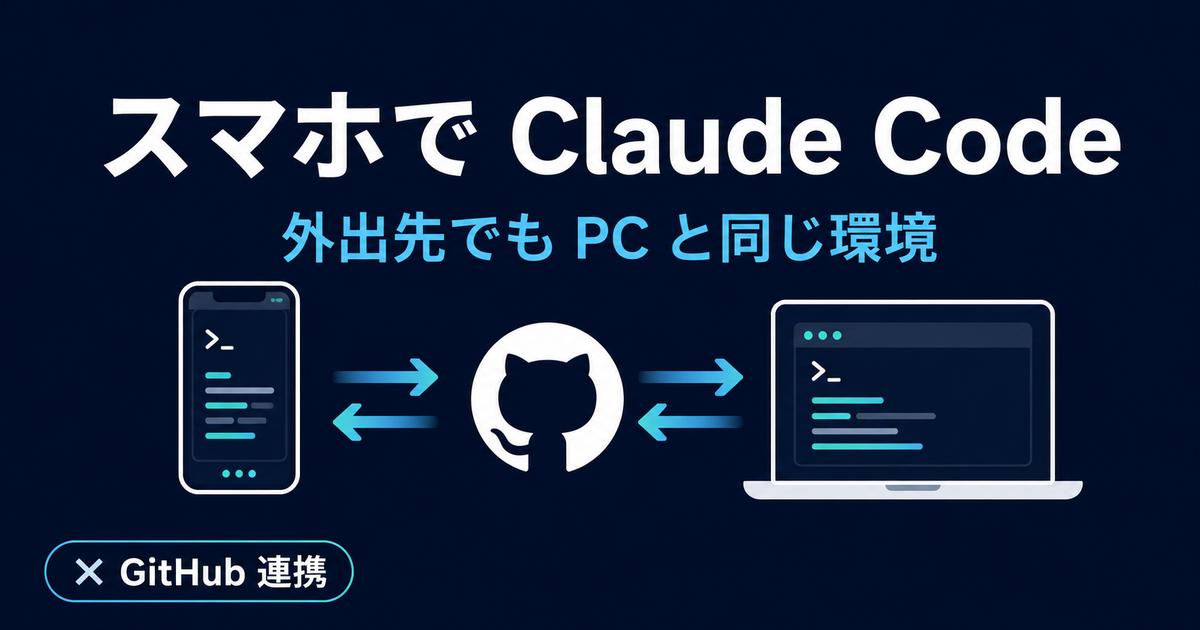
スマホのClaude CodeアプリとGitHubを繋いだら、外出先でも、いつもPCでやっているのとほぼ同じ作業ができました。 仕組みはちょっとこむずかしいけど、慣れたら思った以上に便利です。
最初は公式の「Remote Control」も試したんですが、移動中だとうまくいかなくて。 最終的に行き着いたのが「スマホ+Claude Code+GitHub(クラウド)」の組み合わせでした。 この記事では、その仕組みと、実際に使ってわかった注意点もあわせてまとめます。
この記事の結論
- スマホの Claude Codeアプリで、外出先でも自宅PCとほぼ同じ作業ができる
- カギは GitHub。いつものナレッジファイルを置けば、端末をまたいで同じ環境が再現できる
- クラウドで動く方式なら自宅PCを起動し続ける必要もない。スキマ時間にどこからでも触れる
スキマ時間にClaude Codeを触れないのがもったいなかった
Claude Codeを使うようになってから、ちょっとした空き時間にも触りたくなりました。
通勤の電車の中とか、ちょっとした待ち時間とか。 頭の中にアイデアが浮かんでも、自宅PCの前に座らないと作業できない。これが地味にもったいない。
特にもったいないと感じたのが、旅行や帰省で数日家を空けるとき。 その間ずっとClaude Codeに触れないのは、なんだか手持ち無沙汰なんですよね。

せっかく手が空いてるのに、何もできないのモヤモヤする。。
「スマホからでも触れたらいいのに」——そう思って、まずは方法を調べてみることにしました。
スマホからClaude Codeを使う方法は、実は3つある
調べてみると、スマホからClaude Codeを使う方法は大きく3つあることがわかりました。 いちばんの違いは 自宅PCの起動が必要かどうか です。
| 方法 | どう動くか | PC起動 |
|---|---|---|
| Dispatch | スマホからタスクを投げ、自宅PC上で実行 | 必要 |
| Remote Control | 実行中のセッションをスマホから操作 | 必要 |
| クラウド+GitHub(この記事の方法) | クラウドで動く | 不要 |
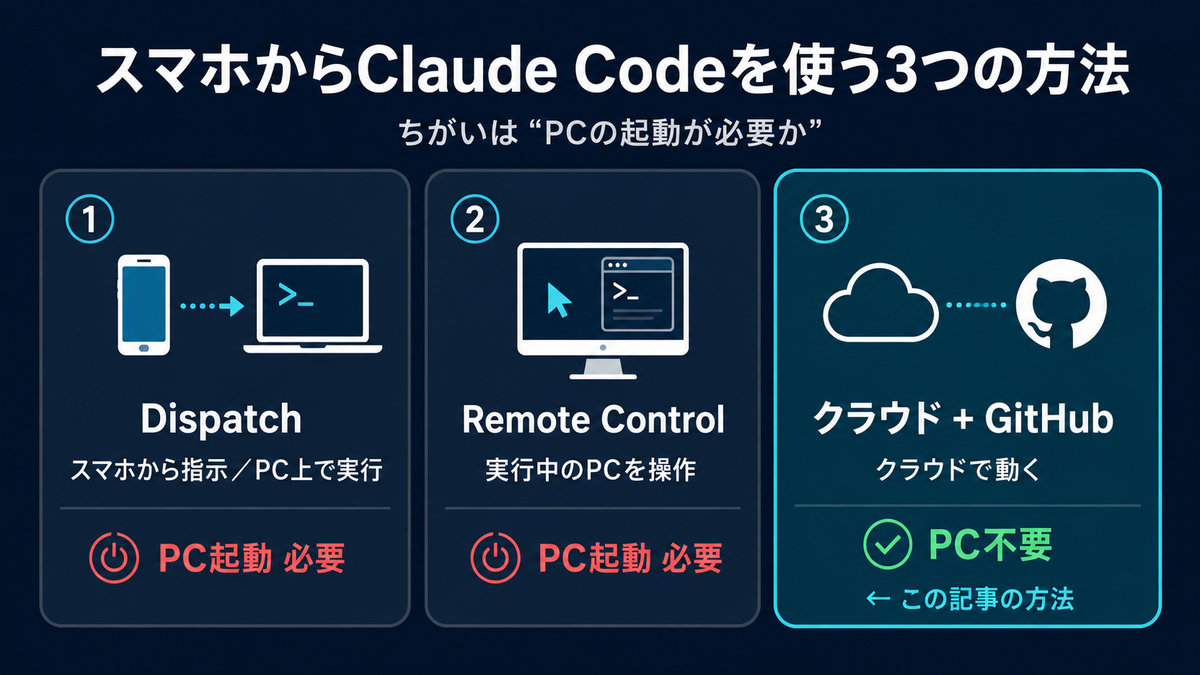
DispatchとRemote Controlは、どちらも自宅PCを起動しておく必要があります。 最初はいちばん手軽に始められそうだった Remote Control から試してみることにしました。
Remote Controlは、帰りの電車で繋いだら切れていた
Remote Controlは、自宅PCで動いているClaude Codeのセッションを、スマホから操作する公式機能です。 自宅で動かしておいたセッションに、外出先のスマホから繋いで続きをやるイメージ。
そう思って、朝のうちに自宅PCでセッションを立ち上げておきました。 ところが、帰りの電車で繋ごうとしたら——もうセッションが切れていました。
Remote Controlは、自宅PCで動いているセッションが生きていることが前提です。 朝から夕方まで放置している間に、どこかで切れてしまったようでした。

セッションを動かしているのは自宅PC側なので、切れる原因もPC側にあります。一定時間操作しないとセッションがアーカイブされたり、PCがスリープしたり、長くネットから切れるとタイムアウトする仕様があるんです。スマホが圏外だったかどうか、ではないんですね。
そもそもRemote Controlは、自宅PCを起動し続けていることが前提。 外出中ずっとPCをつけて待たせておくのも現実的じゃないなと思い、「これは別の方法を探そう」と方針転換しました。
クラウド+GitHubで、やりたいことがほぼできた
次に試したのが、スマホの Claude Codeアプリから直接動かす方法です。 これは自宅PCを操作するのではなく、クラウド側で動く方式。
これが、思っていた以上にちゃんと動きました。 やれることはPCとほぼ同じ。普段使っている指示の出し方も、だいたいそのまま通ります。
しかもクラウドで動くので、自宅PCを起動しっぱなしにしておく必要すらありません。 Remote Controlで引っかかっていた「PC常時起動」「タイムアウトで落ちる」から解放されたのが大きい。
細かい制約として、スラッシュコマンド(/content-blog のような呼び出し)は使えませんが、コマンド名をキーワードで送れば代替できます。本筋に影響するほどではありません。
カギになったのがGitHub
ただ、ひとつ工夫が要りました。
Claude Codeは、ローカルに置いたファイルを読み込んで動きます。 自分の場合は、口調や文体、記事のフォーマット、作業ルールなどをまとめた「ナレッジファイル」を用意していて、これを読ませることで「いつもの自分の環境」が再現できる。
でもクラウド(スマホ)からだと、自宅PCのローカルファイルには当然アクセスできません。 そこで効いてくるのがGitHubです。
このナレッジファイルをまとめてGitHubのリポジトリに置いておく。 すると、スマホからそのリポジトリに接続するだけで、いつもPCで使っているのと同じナレッジ環境がクラウド上にそのまま立ち上がります。
ローカルに置いていたナレッジを、GitHubという「どこからでも読める場所」に移すイメージです。これで端末を問わず同じ環境が再現できます。
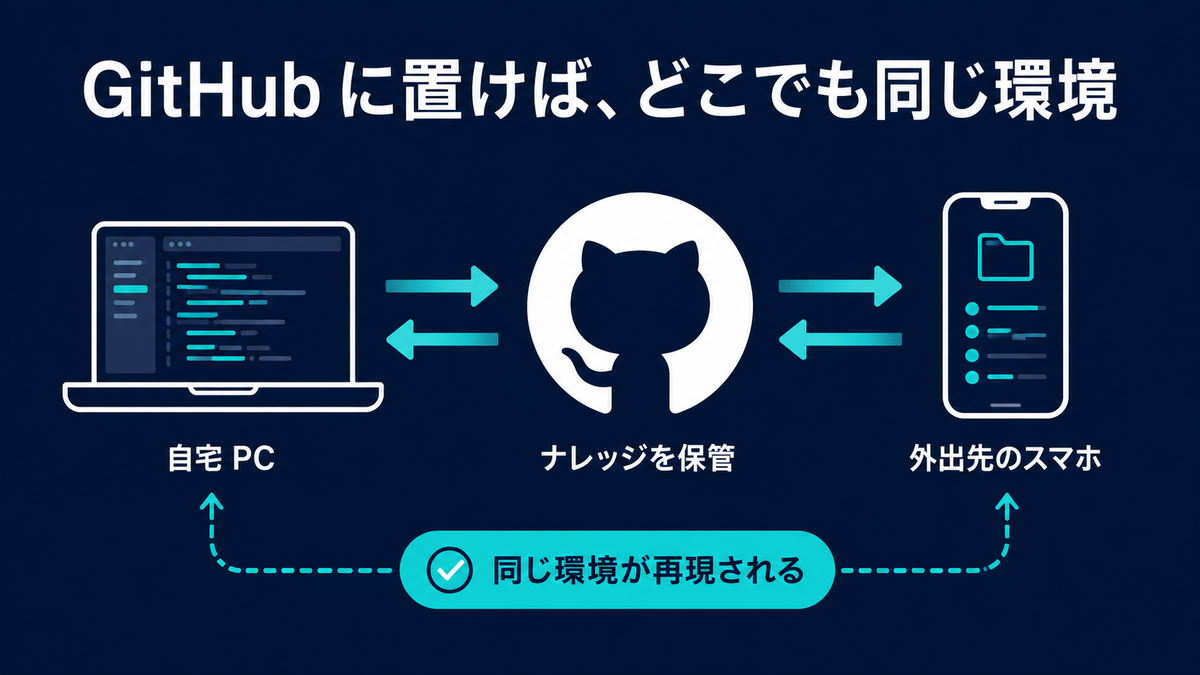
正直に言うと、この仕組みはちょっとこむずかしいです。 GitHubのリポジトリを用意して、ナレッジファイルを整理して置いて……と、最初のセットアップは少し手間がかかる。 でも一度組んでしまえば、あとはスマホから繋ぐだけ。この「一度組めば使い回せる」感覚が、わりと感動でした。
ファイルのやり取りもラクになりました。
外出先でクラウド上で作業した内容はGitHubにコミットされるので、帰宅後にPCで git pull するだけで手元に同期完了。
GitHubが、クラウドとスマホと自宅PCをつなぐ共通の置き場になってくれています。
GitHubにどこまで置くかだけは気をつける
便利な反面、ひとつだけ気をつけたいことがあります。それは、GitHubにどこまで載せるかです。
GitHubに置いて便利なのは、口調や文体、作業ルールといった「ナレッジ」の部分。
一方で、.env や本番反映用のキーのような機密情報は置かないのが鉄則です。
| 項目 | GitHubに置く | 置かない |
|---|---|---|
| 口調・文体などのナレッジ | ○ | |
| 記事フォーマット・作業ルール | ○ | |
.env・APIキー | ○ | |
| 本番デプロイ用の認証情報 | ○ |
どこまで環境を作り込むかは、この線引きを意識して決めるのがいいと思います。 機密を持ち出さない範囲で組んでおけば、外出先でも安心して触れる。 リサーチや執筆を「思い立ったときにすぐ始められる」のが、この運用のいちばんの強みです。
便利だからって全部載せると危ない。置いていいものだけ、っていう線引きが大事なんだね。
まとめ
スマホ+Claude Code+GitHubの組み合わせ、こんな感じでした。
- スマホからClaude Codeを使う方法は3つ。PC起動の要否が大きな違い
- Remote Controlは朝立ち上げても夕方には切れていた。PCを起動し続ける前提なのがネックだった
- クラウド+GitHubならPC不要。やれることはPCとほぼ同じ
- ナレッジファイルをGitHubに置くと、端末をまたいで同じ環境が再現できる
- ただし
.envや本番キーは置かない。どこまで載せるかだけ気をつける
「スマホで作業」というと自宅PCを操作するイメージが浮かびがちですが、移動中ならクラウドで動かすほうが安定します。 GitHubをナレッジ置き場として使う発想は、ブログ以外の作業にも応用できそうです。
気になる人はXでも話してます。
FAQ
Q. Claude Codeはスマホアプリで使えますか?
使えます。Claude Codeのモバイルアプリから直接動かせて、やれることはPCとほぼ同じです。スラッシュコマンドは使えないので、コマンド名をキーワードで送って代替します。
Q. Remote Controlで、朝立ち上げたセッションが夕方には切れているのはなぜ?
Remote Controlは自宅PCで動くセッションをスマホから操作する仕組みで、切れる原因もPC側にあります。一定時間操作しないとセッションがアーカイブされたり、PCがスリープしたり、約10分以上ネットに繋がらないとタイムアウトして終了する仕様があります。長時間放置するとこのいずれかで切れがちです。クラウドで動く方式ならPC起動が不要で、こうした影響を受けにくくなります。
Q. GitHubに置くと危なくないですか?
口調や文体の設定など、機密でないファイルだけを置けば問題ありません。.envやAPIキー、本番デプロイ用の認証情報は置かないのが鉄則です。
Q. スマホからClaude Codeを使う方法は他にもありますか?
Dispatch・Remote Control・クラウド+GitHubの3つがあり、自宅PCの起動が必要かどうかが違います(詳しくは本文「スマホからClaude Codeを使う方法は、実は3つある」を参照)。