Claude Code とは何か?VSCodeで使う初心者向け完全入門ガイド
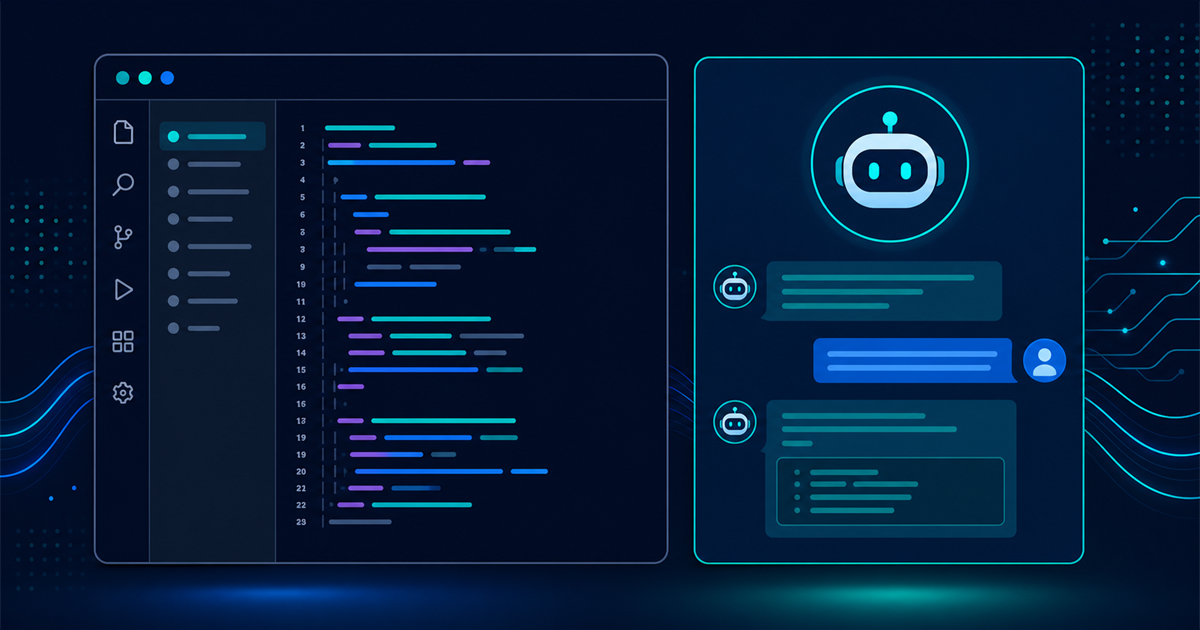
「AIにコードを書かせたい」と思ったことはありますか? ChatGPT や Claude に質問して、コードをコピペして、エラーが出たらまた貼って……その繰り返しに疲れているなら、Claude Code を試してみてほしいです。 エディタを離れずに AI とペアプログラミングができます。
Claude Code とは
Claude Code は、Anthropic が提供する AI コーディングツールです。 ターミナルでも使えますが、VSCode の拡張機能として使うのが一番ラクです。
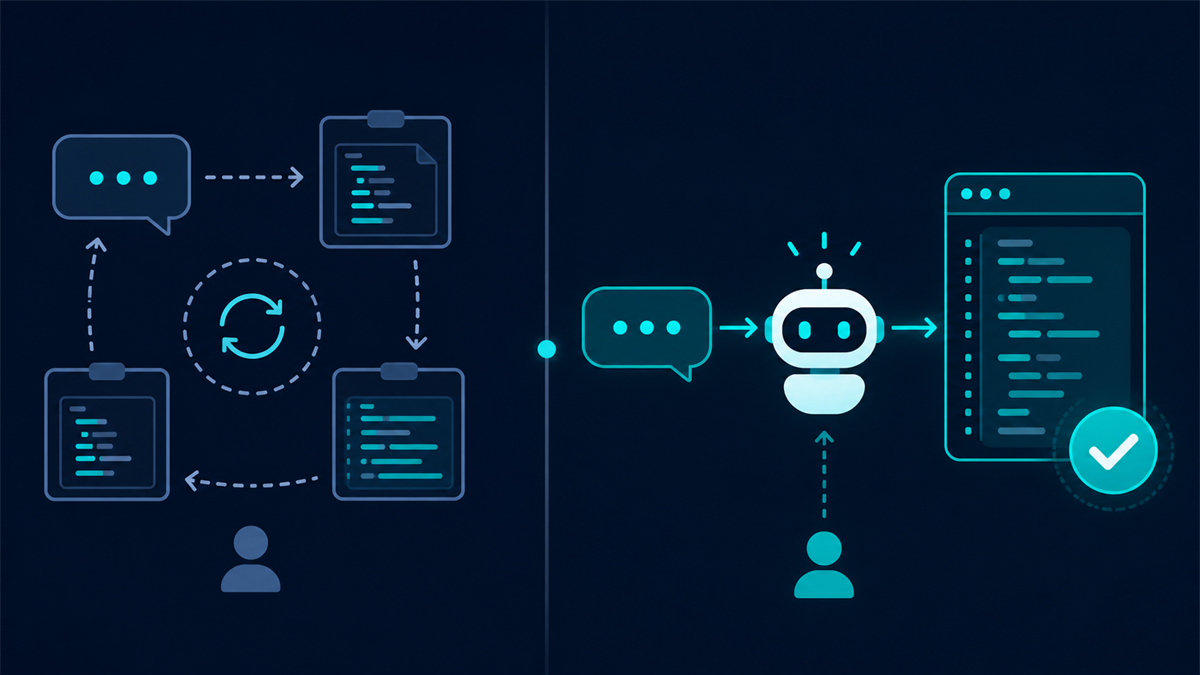
チャット型AIとの最大の違いは「プロジェクト全体を見ながら作業できる」点です。
| チャット型AI | Claude Code | |
|---|---|---|
| コードの確認 | 自分でコピペ | ファイルを直接読む |
| 変更の適用 | 自分でコピペ | ファイルを直接書き換える |
| エラー対処 | エラー文をコピペ | ターミナルで実行・結果を確認 |
| プロジェクト把握 | 自分で説明 | ファイル構成を自動スキャン |
コードを渡す・受け取る・貼り直す、という往復がなくなります。

チャット型AIは「会話の中だけ」でやりとりします。一方Claude Codeは、あなたのPCのファイルを直接読み書きします。エラーが出たらターミナルで実行して自分で確認もしてくれます。
インストール
必要なもの
- VSCode(無料)
- Node.js(v18以上)
- Anthropic アカウント(Claude Pro プラン以上、月$20〜)
インストール手順
① VSCode 拡張機能マーケットプレイスから検索
左サイドバー「拡張機能」アイコンをクリック → 検索欄に Claude Code と入力 → インストール。
② または、ターミナルから npm でインストール
npm install -g @anthropic-ai/claude-code③ 再起動するとサイドバーに Claude のアイコンが追加されます
初回起動時は Anthropic アカウントでのログインが必要です。ブラウザに飛ぶので、認証すれば完了。
基本的な使い方
パネルを開く
左サイドバーの Claude アイコンをクリック、またはショートカット Ctrl+Shift+C(Mac: Cmd+Shift+C)でチャットパネルが開きます。
あとは日本語でそのまま話しかけるだけです。
> このファイルの処理を説明して
> このエラーを直して
> ここをリファクタリングして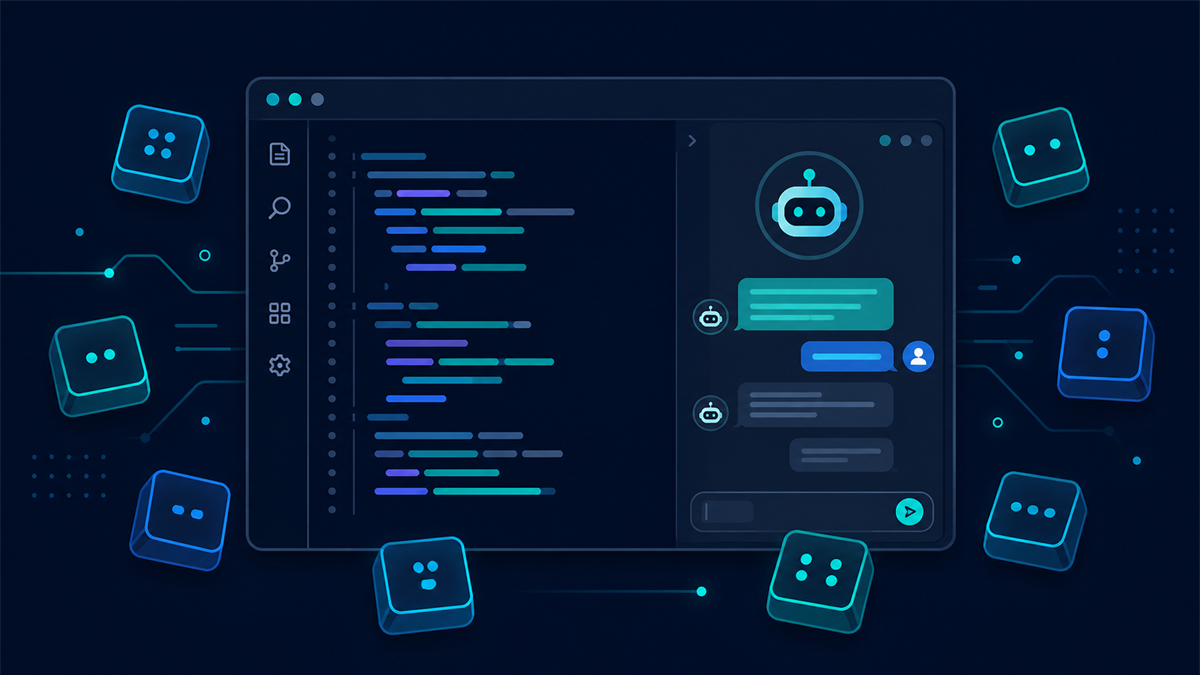
コードを選択して質問する
コードを選択した状態でチャットに質問すると、選択した部分を自動的に参照してくれます。
「この関数、何をしてるか説明して」と言うだけで OK です。
主なユースケース5選
① コードの説明・理解
初めて触るコードベースや、他の人が書いたコードを理解するのに使います。
> src/utils/parser.py を読んで、全体の処理フローを説明して関数単位でも、ファイル全体でも対応してくれます。

…読むのが面倒なコード、全部投げたら説明してくれた。
② バグ修正
エラーメッセージをそのままチャットに貼るだけで、原因の特定から修正まで一気にやってくれます。
> TypeError: Cannot read properties of undefined (reading 'map')
> このエラーが出てる。直して
Claude Code が該当ファイルを探して、コードを確認して、修正してくれます。
③ 新機能の実装
「こういう機能が欲しい」と伝えると、どのファイルをどう変更するか提案 → 実装まで進めてくれます。
> ログイン済みユーザーだけがアクセスできるページを追加して
> 認証は既存の auth.py を使う方向で
既存コードの構成を読んだ上で、それに合わせた実装をしてくれます。
④ リファクタリング
「読みにくい」「重複している」「変数名がわかりにくい」、そういった改善を任せられます。
> この関数、処理が長すぎるので分割して
> 変数名も英語に統一して
⑤ テスト・ドキュメント生成
実装済みのコードからテストコードやコメントを自動生成できます。
> この関数のユニットテストを pytest で書いて
> 関数に docstring を追加して
ワークフロー全体像
従来の AI 活用と Claude Code の流れを比べるとこうなります。
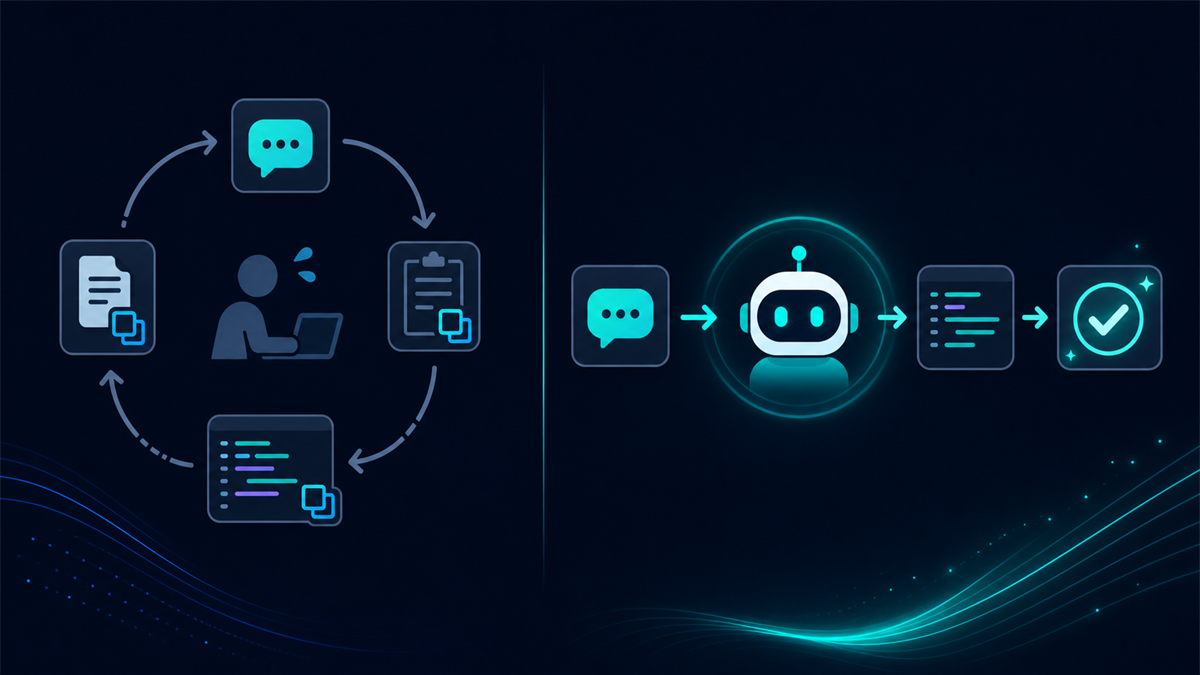
従来(チャット型AI)
- コードをコピー
- チャットに貼り付けて質問
- 回答のコードをコピー
- エディタに貼り付け
- エラーが出たら① に戻る
Claude Code
- チャットで依頼
- 完了
ファイルの読み書き・ターミナルの実行・確認・修正まで、Claude Code が全部やってくれます。
注意点
ファイルを直接書き換えるので、Git は必須 変更を元に戻せるように、Git(バージョン管理)を使っておくことを強くすすめます。 Git は標準で入っているので、有効にしておくだけで OK です。
動作確認は自分でする 「完成した」と言っても、想定どおりか確認は必要です。AI の実装が100%正しいとは限りません。
コストがかかる 大きなプロジェクトで大量にやりとりすると API 使用量が増えます。Pro プラン(月$20)の場合、使用量の上限があります。
使いすぎると「レート制限に達しました」と表示が出て一時的に使えなくなります。長い処理を一度に頼みすぎるより、少しずつ進める方が効率的です。
まとめ
エディタを離れずに AI とペアプログラミングができる、それが Claude Code です。 コピペの往復がなくなるだけで、作業の体感がかなり変わります。
次の記事では、実際に Claude Code で WordPress サイトを作った過程を書く予定です。 X(@kanalyzelab)でも更新通知を流しているので、気になる方はフォローおねがいします。
この記事が役に立ったらシェア