Claude Code の settings.json で権限管理してみてわかったこと【2026年実体験】

Claude Code を使っていて、「このコマンドを実行していいですか?」によくわからず Yes 連打してる方、今すぐ Claude にこう聞いてみてください。
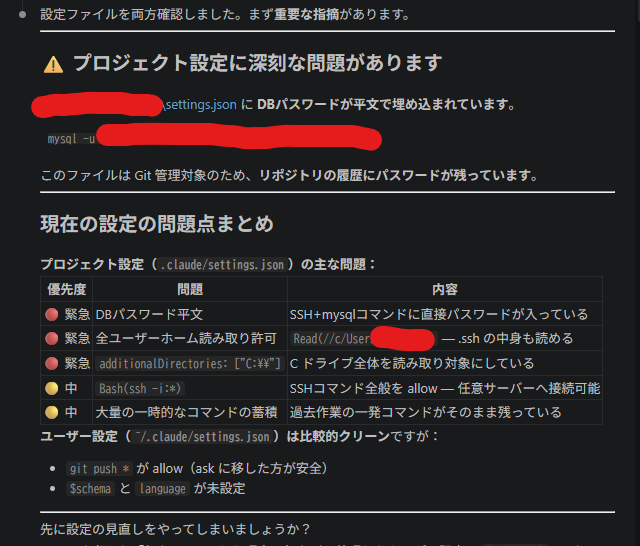
私の .claude/settings.json を見直して自分もそうやってたら、気づいたら MySQL の DB パスワードが平文で入っていた。Cドライブ全体が読み取り対象になっていたりもした。
settings.json は「触らなくていいファイル」じゃなくて、ちゃんと設計が必要だと気づいた。この記事では、どこに何を書けばいいか、allow と deny をどう使い分けるか、整理してわかったことをまとめます。

パスワードそのまま入ってたの…
settings.json って何をするファイル?
Claude Code の動作と権限を設定するファイルです。
「このコマンドは毎回確認しなくていい」「このファイルは絶対読ませない」といった設定を書いておくと、作業中の確認プロンプトが減って快適になります。
主に設定できるのはこのあたりです。
| 設定項目 | 内容 |
|---|---|
permissions.allow | 確認なしで実行を許可 |
permissions.ask | 毎回確認する |
permissions.deny | 絶対に実行させない |
defaultMode | 基本の動作モード |
language | 応答言語("japanese" で日本語化) |
effortLevel | 思考の深さ("high" 推奨) |
ファイルの場所と優先順位

設定ファイルは3か所に置けます。
優先度(高い順)
1. .claude/settings.local.json    プロジェクト内・自分専用(自動 gitignore)
2. .claude/settings.json          プロジェクト内・チーム共有(Git 管理対象)
3. ~/.claude/settings.json        全プロジェクト共通・ユーザー設定
settings.local.json の落とし穴
直感に反しますが、settings.local.json は settings.json より優先度が高いです。
チームで .claude/settings.json を共有していても、個人の settings.local.json が上書きします。「設定が効いていない」と思ったら、ローカルファイルが干渉しているかもしれません。settings.local.json は Claude Code が自動で .gitignore に追記してくれるので、誤って commit することはないです。
permissions の評価順序
ルールは deny → ask → allow の順に評価されます。最初にマッチしたルールが勝つので、deny が書いてあれば allow があっても拒否されます。

どのスコープで allow しても、deny が1つでもあれば拒否されます。ユーザー設定の deny がプロジェクト設定の allow を上書きし、逆も然りです。
現在の設定を確認するコマンド
設定がどう読み込まれているか確認するには、Claude Code のチャット内でこのコマンドを使います。
| コマンド | 内容 |
|---|---|
/status | どの設定ファイルが読み込まれているか一覧表示 |
/permissions | 現在の allow / deny / ask ルールを UI で確認 |
/config | インタラクティブに設定を変更するインターフェース |
「自分の設定がどうなっているかわからない」と思ったらまず /status を叩くのがおすすめです。
自分用 settings.json を作る
必要な設定にチェックを入れると、そのまま使える JSON が生成されます。
まず入れておきたい設定(コピペ用テンプレート)
ユーザー設定(~/.claude/settings.json)の最小セットです。
{
  "$schema": "https://json.schemastore.org/claude-code-settings.json",
  "permissions": {
    "allow": [
      "Bash(git status)",
      "Bash(git diff *)",
      "Bash(git log *)",
      "Bash(git commit *)",
      "Bash(git pull *)",
      "Bash(git fetch *)",
      "Bash(npm run *)",
      "WebSearch",
      "WebFetch"
    ],
    "ask": [
      "Bash(git push *)",
      "Bash(git reset --hard *)",
      "Bash(rm *)"
    ],
    "deny": [
      "Bash(curl *)",
      "Bash(wget *)",
      "Read(./.env)",
      "Read(./.env.*)",
      "Read(~/.ssh/**)",
      "Read(~/.aws/**)"
    ]
  },
  "language": "japanese",
  "effortLevel": "high"
}
各設定の意味と防げること
allow(確認なしで通す)
| 設定 | 意味 |
|---|---|
Bash(git status/diff/log) | 読み取り系の git 操作は安全なので毎回確認なしに |
Bash(git commit *) | コミットは手元で完結するので自動許可 |
Bash(git pull *) / Bash(git fetch *) | リモートの取得は基本安全 |
Bash(npm run *) | スクリプト実行は頻度が高いので allow に |
WebSearch / WebFetch | リサーチ用途で Web を読む操作を許可 |
ask(毎回確認する)
| 設定 | 意味・なぜ確認が必要か |
|---|---|
Bash(git push *) | 誤ったブランチへのプッシュや force push を防ぐ |
Bash(git reset --hard *) | コミットを消す操作。取り消せないので必ず確認 |
Bash(rm *) | ファイル削除。rm -rf も含まれるので確認必須 |
deny(絶対に通さない)
| 設定 | 防げること |
|---|---|
Bash(curl *) / Bash(wget *) | 任意URLへのネットワークアクセスを遮断。情報漏洩・マルウェアダウンロードを防ぐ |
Read(./.env) / Read(./.env.*) | APIキーや DB パスワードが入った .env ファイルの読み取りを防ぐ |
Read(~/.ssh/**) | SSH 秘密鍵の読み取りを防ぐ |
Read(~/.aws/**) | AWS 認証情報の読み取りを防ぐ |
その他
$schema を書いておくと VS Code や Cursor でオートコンプリートが効くようになります。地味に便利です。
language: "japanese" で Claude の返答が日本語になります。デフォルトは英語なので入れておくと快適です。
allow / deny / ask の書き方
ツール名は大文字始まり(Bash、Read、Edit、WebFetch など)。Bash は括弧内にコマンドパターンを書きます。
"Bash(git status)"              完全一致
"Bash(npm run *)"               * はスペース以降の任意の文字列
"Bash(git *)"                   git に続く全コマンド
"Read(./.env)"                  特定ファイル
"Read(**/.env)"                 任意の深さの .env ファイル
"WebFetch(domain:github.com)"   ドメイン指定
"WebFetch"                      全ドメイン許可
複合コマンドの注意点
&& や || で繋がれた複合コマンドは、各サブコマンドが独立して評価されます。
"Bash(safe-cmd *)" を allow していても、safe-cmd && rm -rf . は通りません。各コマンドがそれぞれ評価されるので、rm -rf . の部分で ask または deny が判定されます。
Windows のパス表記
Windows ではパスが内部で POSIX 形式に変換されます。
C:\kanalyzelab\  →  //c/kanalyzelab/
C:\Users\alice\  →  //c/Users/alice/
パスを deny / allow に書くときは //c/ 形式が正確です。
実際に気づいたこと:見落としていた3つ
自分の設定を見直してみて、気になる点が3つありました。
① Cドライブ全体が読み取り対象になっていた
additionalDirectories に "C:\\" が入っていました。Claude Code が Cドライブ全体にアクセスできる状態です。
目的は別フォルダへのアクセスを許可することだったんですが、気づかずにCドライブ全体を開放していた。"Read(//c/Users/username/**)" も同様で、ユーザーホーム以下の全ファイルが読み取れる状態でした。
→ additionalDirectories は必要なフォルダだけ明記するようにしました。
② DBパスワードが平文で入っていた
過去に SSH + MySQL でサーバーの設定を確認するコマンドを実行したとき、毎回の確認プロンプトに OK を押し続けていたら、コマンドごと allow に残っていた。
そのコマンドにパスワードが埋め込まれていたので、Git 管理のファイルにそのまま残ることに。ヒヤっとしました。
→ パスワードが入ったコマンドは allow に書かない。都度確認を受け入れるか、スクリプト化して環境変数経由にするのが正解です。
③ deny と allow の優先関係を勘違いしていた
「deny: Edit(C:/**) でCドライブ全体を拒否しつつ、allow: Edit(c:/kanalyzelab/**) でプロジェクトだけ許可できる」と思っていたんですが、できません。
公式ドキュメントに明記されていました。
“Rules are evaluated in order: deny → ask → allow. The first matching rule wins, so deny rules always take precedence.”
deny が先にマッチした時点で終了なので、allow は評価されません。
正しいやり方は「外のパスだけ deny に列挙」です。プロジェクトパスは deny に書かないことで、defaultMode: acceptEdits が効くようになります。
"deny": [
  "Edit(//c/OtherFolder/**)",
  "Edit(//c/Users/**)"
]
// c:\kanalyzelab は書かない → deny にひっかからない → 自動許可
プロジェクト設定と個人設定の使い分け
| ファイル | 用途 | Git 管理 |
|---|---|---|
~/.claude/settings.json | 全プロジェクト共通の基本設定 | しない |
.claude/settings.json | プロジェクト固有・チーム共有の設定 | する |
.claude/settings.local.json | 自分だけの設定・一時的な実験 | しない(自動 gitignore) |
実際の使い分けイメージはこんな感じです。
~/.claude/settings.json
  → git コマンド・npm・基本の deny セット
  → どのプロジェクトでも共通の設定

.claude/settings.json
  → プロジェクト固有の Bash コマンド
  → defaultMode や外部ディレクトリの設定

.claude/settings.local.json
  → 試したいコマンドを一時的に allow したいとき
  → チームには影響させたくない個人設定
settings.local.json は settings.json より優先度が高いので、チームの設定を個人だけ上書きしたいときにも使えます。
公式ドキュメント
詳細は公式を参照してください。
まとめ
deny → ask → allowの順に評価。deny が最優先でスコープをまたいでも覆せないdeny(C:/**)+allow(c:/project/**)は効かない。外のパスだけ deny に列挙するのが正解additionalDirectoriesは必要なフォルダだけに絞る- パスワードや秘密情報が入ったコマンドは allow に書かない
settings.local.jsonはsettings.jsonより優先される(直感に反しやすい)$schemaを書くとエディターで補完が効く
よくある質問
Q: 今の設定がどうなっているか確認する方法は?
Claude Code のチャットで /status を入力すると、読み込まれている設定ファイルの一覧が表示されます。/permissions で現在の allow / deny ルールも確認できます。
Q: .env ファイルを Claude Code に読ませないようにするには?
deny に "Read(./.env)" と "Read(./.env.*)" を追加します。これだけでプロジェクト内の .env ファイルへの Read が完全に拒否されます。
設定ファイルは一度作ったら終わりじゃなくて、使いながら育てるのが現実的だと思います。気になる人は X で感想聞かせてください。