Claude Code を使い始めるまで
決めることは 2 つだけです。契約するプランと、どこから使うか。読み終えるころには、自分がどのプランで、どこから使い始めるかが決まって、サインインまでたどり着けます。
Claude Code は、無料の Claude では使えません。公式にも「無料プランに Claude Code は含まれない」と書かれています。だから、最初に決めるのはプランです。
契約するプランを決める
| プラン | 月あたり | Claude Code | 使える量(5 時間ごとの枠) |
|---|---|---|---|
| Free | $0 | 使えない | — |
| Pro | $20(年払いなら $17) | 使える | Free の 5 倍以上 |
| Max | $100 から | 使える | Pro の 5 倍か 20 倍を選ぶ |
| Team | 1 人 $25(年払いなら $20) | 使える | Pro より多い |
2026 年 9 月 8 日時点・米ドル表示。 ほかに Enterprise があります。金額は改定されるので、 いまの価格は公式の料金ページで確かめてください。 5 時間ごとの枠を具体的な数で出しているのは Pro の行だけで、Max はそれに対する倍率です。Team は標準席の価格です。
月額で始めるなら Pro です。サブスクリプションの中では一番下なので、入口はここになります。私も Pro を使っています。
もうひとつ、使った分だけ払う経路もあります。Claude Console といって、開発者向けのアカウントで前払いのクレジットを買い、使った分が引かれていく形です。私が選んだのは月額のほうでした。まとまった量を使うからです。
どのプランにも、使える量の上限がある
これはプランを決めるときの前提になる話です。どのプランにも「一定時間内に使える量」の上限があります。 私の使い方だとわりとすぐ当たりました。作業が乗ってきたところで止まります。
プランを上げても無くなるものではありません。枠が広くなるだけです。 ここを勘違いすると、上げたのに止まった、という感想になります。
そのとき私が比べたのは、Max へ上げるか、別の AI をもう 1 つ足すかでした。選んだのは後者で、中身はClaude と Codex を VS Code で併用した記録に書いています。
どこから使うか決める
Claude Code は、同じものをいろいろな場所から使えます。動いているものは同じで、変わるのは、あなたがどこから話しかけるかです。
選べるのは 3 つです。ターミナルは、文字でコマンドを打つ画面のこと。VS Code はプログラムを書くためのエディタで、拡張機能を足すと同じ画面に Claude Code が出ます。デスクトップアプリは、そのどちらも用意せずに使える単体のアプリです。
下の図は、その 3 つを並べたものです。良い点と注意点を 1 つずつ見比べてください。
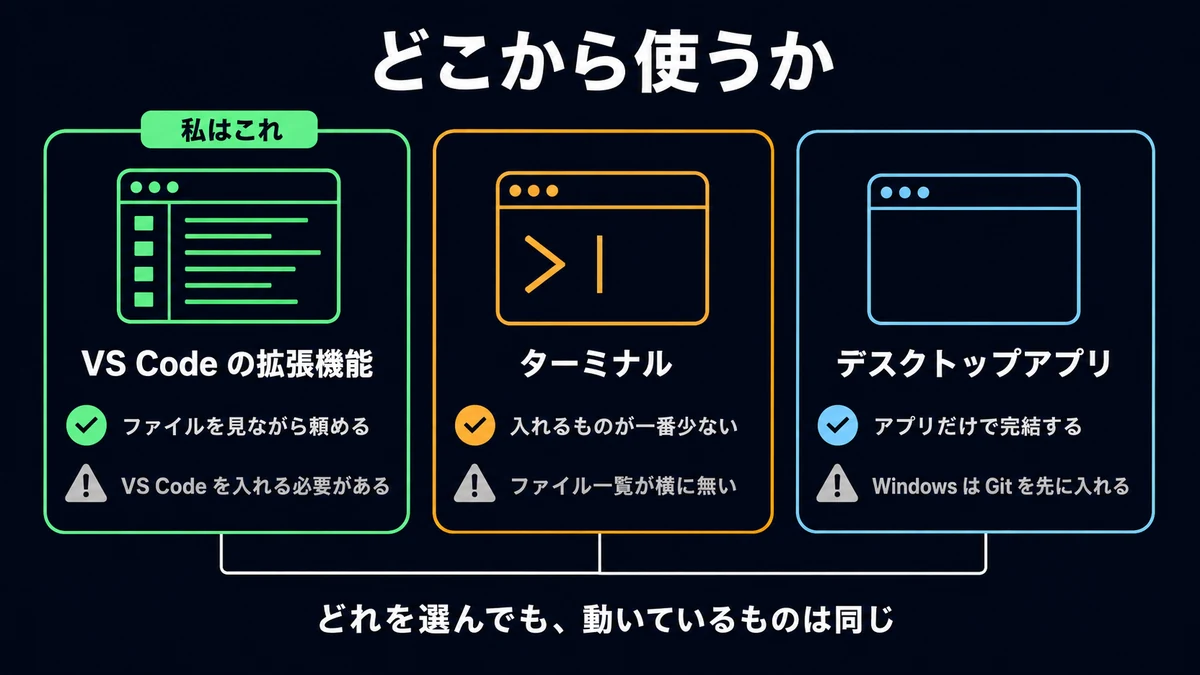
| どこから使うか | 向いているとき |
|---|---|
| VS Code の拡張機能 | ファイルを見ながら頼みたい |
| ターミナル | エディタを開かずに使いたい |
| デスクトップアプリ | エディタもターミナルも用意したくない |
私が使ったのは、VS Code の拡張機能とデスクトップアプリの 2 つです。ターミナルは使っていないので、手順は公式へのリンクにしています。
いまは VS Code に落ち着きました。左のファイル一覧で結果がすぐ見えることと、もう 1 つの AI(Codex)を同じ画面に並べられることの 2 つが理由です。
契約して、サインインするまで
決まってしまえば、残りは 3 手です。
プランを契約する
公式の料金ページから選んで契約します。Claude Console を選んだ場合は、先に前払いのクレジットを買う形になります。
決めた場所を、1 つだけ入れる
上で選んだものだけを入れます。3 つ全部を入れる必要はありません——どれも同じ Claude Code につながります。
VS Code の拡張機能ビューで「Claude Code」を検索して入れます。画面と最初の 1 回はVS Code の中で Claude Code を使うに続きます。
公式の手順どおりに入れます(OS によって手順が違います)→ ターミナル版の入れ方(公式)
アプリを入れて開きます → デスクトップアプリの入れ方(公式)
サインインして、返事が返るか確かめる
契約した Claude のアカウントでサインインします。入力欄に何か 1 つ聞いてみて、返事が返ってくればここまでは通っています。
決めるのは 2 つ、入れるのは 1 つ
持ち帰りは 1 つです。どこから使っても動いているものは同じなので、入れるのは選んだ 1 つだけで足ります。
VS Code を選んだなら、入れ方と最初の 1 回はVS Code の中で Claude Code を使うに続きます。ターミナルかデスクトップアプリを選んだなら、入れ方は上の公式ページです。
そもそも何ができる道具なのかから知りたいなら、Claude Code はチャットの AI と何が違うのかが先です。